


Hogyan jelenítsünk meg egy érzékelőt egy 16x2-es LCD kijelzőn
16x2-es LCD-kijelzők szállítójaként gyakran találkozom olyan ügyfelekkel, akik érdeklődnek a mi kijelzőink használata iránt az érzékelők leolvasásának megjelenítésére. Ebben a blogbejegyzésben végigvezetem az érzékelők 16x2-es LCD-n történő megjelenítésének folyamatán, az alapvető összetevők megértésétől a kód írásáig.
Az alapok megértése
Mielőtt elkezdenénk, ismerjük meg a két fő összetevőt: az érzékelőt és a 16x2-es LCD kijelzőt.
Az érzékelő egy olyan eszköz, amely érzékeli és reagál a fizikai környezet bizonyos típusú bemeneteire. A bemenet lehet fény, hő, mozgás, nedvesség, nyomás vagy számos egyéb környezeti jelenség bármelyike. A kimenet általában egy jel, amelyet egy olyan kijelzőegység, mint például a 16x2-es LCD-nk, ember által olvasható kijelzővé alakít.

Egy 16x2-es LCD kijelző, ahogy a neve is sugallja, soronként 16 karaktert tud megjeleníteni, és 2 ilyen sora van. Sok projektben népszerű választás egyszerűsége, alacsony költsége és könnyű kezelhetősége miatt.
Hardver csatlakozás
Az első lépés az érzékelő és a 16x2-es LCD kijelző csatlakoztatása a mikrokontrollerhez. Ebben az útmutatóban feltételezzük, hogy Arduino-t használ, amely egy széles körben használt nyílt forráskódú elektronikai platform.
-
Csatlakoztassa a 16x2-es LCD-t az Arduino-hoz:
- VSS: Csatlakoztassa a GND-hez az Arduino-n.
- VDD: Csatlakoztassa az 5 V-hoz az Arduino-n.
- V0: Csatlakoztassa a potenciométer középső tűjéhez. A potenciométer másik két érintkezője 5V-ra és GND-re van kötve. Ez az LCD kontrasztjának beállítására szolgál.
- RS: Csatlakoztassa az Arduino digitális érintkezőjéhez (pl. 12-es érintkezőhöz).
- RW: Csatlakozás a GND-hez. Ezzel az LCD-ről olvasunk, de csak írunk rá, így le lehet földelni.
- ÉS: Csatlakoztassa az Arduino digitális érintkezőjéhez (pl. 11-es érintkezőhöz).
- D4 - D7: Csatlakoztassa az Arduino digitális érintkezőit (pl. 5-8. érintkezők).
- A: Csatlakoztassa az 5 V-hoz egy 220 ohmos ellenálláson keresztül. Ez a háttérvilágítás anódja.
- K: Csatlakozás a GND-hez. Ez a háttérvilágítás katódja.
-
Csatlakoztassa az érzékelőt az Arduino-hoz:
Az érzékelő csatlakoztatása a típusától függ. Például, ha olyan hőmérséklet-érzékelőt használ, mint a DHT11, akkor a VCC-jét az 5 V-hoz, a GND-t a GND-hez, az adattűjét pedig az Arduino digitális érintkezőjéhez (pl. 2. érintkezőhöz) kell csatlakoztatnia.
Szoftverbeállítás
A hardver csatlakoztatása után ideje megírni a kódot, hogy megjelenítse az érzékelő leolvasását az LCD-n.
Először telepítenie kell a szükséges könyvtárakat. A 16x2-es LCD-hez használhatja a LiquidCrystal könyvtárat, amely előre telepítve van az Arduino IDE-vel. Ha DHT11 érzékelőt használ, telepítenie kell a DHT érzékelő könyvtárat.
#include <LiquidCrystal.h> #include <DHT.h> // Az LCD-könyvtár inicializálása az interfész tűinek számával LiquidCrystal lcd(12, 11, 5, 6, 7, 8); // A DHT-érzékelő inicializálása. #define DHTPIN 2 #define DHTTYPE DHT11 DHT dht(DHTPIN, DHTTYPE); void setup() { // Az LCD oszlopok és sorok számának beállítása: lcd.begin(16, 2); dht.begin(); // Üzenet nyomtatása az LCD-re. lcd.print("Érzékelő olvasása"); } void loop() { // Várjon néhány másodpercet a mérések között. késleltetés (2000); // A hőmérséklet vagy a páratartalom leolvasása körülbelül 250 milliszekundumot vesz igénybe! // Az érzékelő leolvasott értékei is legfeljebb 2 másodpercesek lehetnek 'régi' (nagyon lassú érzékelő) float h = dht.readHumidity(); // Hőmérséklet olvasása Celsius fokban (az alapértelmezett) float t = dht.readTemperature(); // Ellenőrizze, hogy valamelyik olvasás sikertelen-e, és lépjen ki korábban (az újrapróbálkozáshoz). if (isnan(h) || isnan(t)) { lcd.setCursor(0, 1); lcd.print("Az olvasás nem sikerült!"); visszatérés; } // Törli a képernyőt lcd.clear(); lcd.setCursor(0, 0); lcd.print("Hőmérséklet: "); lcd.print(t); lcd.print("C"); lcd.setCursor(0, 1); lcd.print("Páratartalom: "); lcd.print(h); lcd.print(" %"); }Ebben a kódban először beépítjük a szükséges könyvtárakat. Ezután inicializáljuk az LCD-t és a DHT-érzékelőt. Asetup()funkciót, beállítjuk az LCD-t és elindítjuk az érzékelőt. Ahurok()funkció esetén 2 másodpercenként leolvassuk a hőmérsékletet és a páratartalmat az érzékelőről. Sikeres leolvasás esetén töröljük az LCD-t és megjelenítjük a hőmérséklet és páratartalom értékeket.
Hibaelhárítás
Ha problémába ütközik az érzékelő leolvasásának megjelenítése az LCD-n, íme néhány gyakori probléma és megoldás:
-
Nincs kijelző az LCD-n:
- Ellenőrizze a Kontrasztot: Állítsa be a V0 érintkezőhöz csatlakoztatott potenciométert, amíg meg nem látja az LCD karaktereket.
- Ellenőrizze a tápegységet: Győződjön meg arról, hogy az LCD megfelelően csatlakozik az 5V-hoz és a GND-hez.
- Ellenőrizze a pin csatlakozásokat: Duplán ellenőrizze, hogy az LCD és az Arduino közötti összes érintkező megfelelően van-e csatlakoztatva.
-
Az érzékelő helytelen leolvasása:
- Ellenőrizze az érzékelő csatlakozását: Győződjön meg arról, hogy az érzékelő megfelelően csatlakozik az Arduinohoz.
- Ellenőrizze az érzékelőkönyvtárat: Győződjön meg arról, hogy a megfelelő könyvtárat használja az érzékelőhöz, és hogy megfelelően van-e telepítve.
Egyéb LCD-kijelző opciók
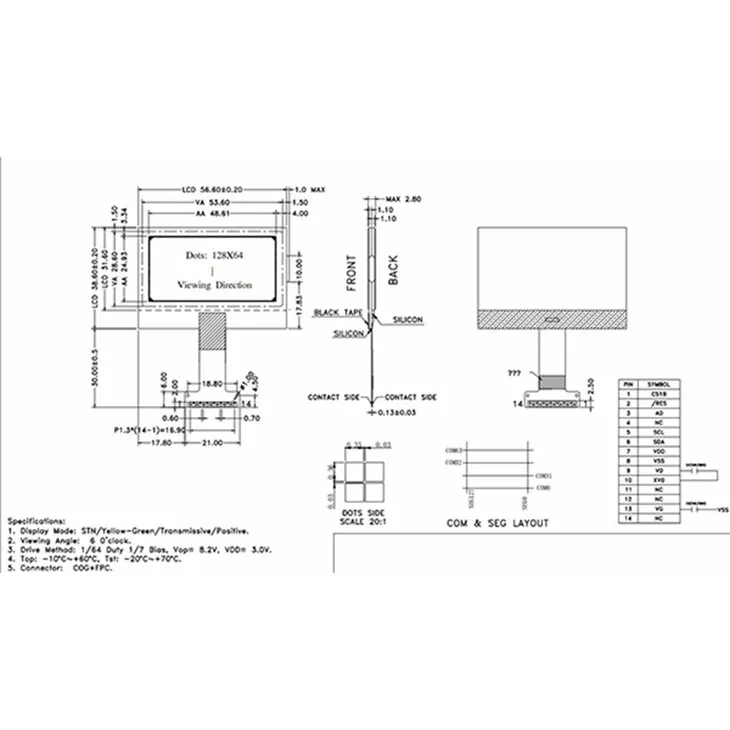
A 16x2-es LCD kijelzőink mellett számos egyéb kijelzőterméket is kínálunk, mint plVA LCD Character Cog Dot 128*64 kijelző,Cog LCD 12840module St7565r, ésLCD grafikus kijelző modulok és tartozékok. Ezek a termékek különböző funkciókat és specifikációkat kínálnak, hogy megfeleljenek az Ön egyedi igényeinek.
Ha felkeltette érdeklődését termékeink, vagy kérdése van az érzékelők leolvasásának LCD-kijelzőn történő megjelenítésével kapcsolatban, kérjük, forduljon hozzánk bizalommal beszerzési és további tárgyalások miatt. Professzionális csapatunk készen áll arra, hogy segítsen Önnek megtalálni a legjobb megoldást projektjeihez.
Hivatkozások
- Arduino dokumentáció: https://www.arduino.cc/en/Reference/HomePage
- DHT érzékelő könyvtár dokumentációja
- LiquidCrystal Library dokumentáció


