


Szia! Beszállítóként aLCD kijelző 16x2Gyakran kérdeznek tőlem, hogyan lehet ezeket a remek kis kijelzőket vízszintesen görgetni. Ez egy nagyon klassz funkció, amely sok funkcionalitást és érzéket adhat projektjeihez, akár barkácsolással foglalkozó elektronikai projekten, akár professzionális alkalmazáson dolgozik. Tehát merüljünk bele, és vizsgáljuk meg, hogyan érheti el ezt.
A 16x2-es LCD-kijelző alapjainak megismerése
Először is, nézzük meg gyorsan, mi is az a 16x2-es LCD-kijelző. A 16x2-es LCD kijelző, ahogy a neve is sugallja, soronként 16 karakterből és 2 sorból áll. Sok elektronikai projektben népszerű választás, mert viszonylag könnyű vele dolgozni, és egyértelmű módot biztosít az információk megjelenítésére.
A kijelző egy vezérlőt, általában HD44780-at vagy egy kompatibilist használ a karakterek és a képernyőn elfoglalt helyzetük kezelésére. Ahhoz, hogy a kijelző vízszintesen gördüljön, meghatározott módon kell kölcsönhatásba lépnünk ezzel a vezérlővel.
Hardverbeállítás
A kódolás megkezdése előtt meg kell győződnünk arról, hogy a hardverünk megfelelően van beállítva. Íme egy alapvető összefoglaló arról, mire lesz szüksége:
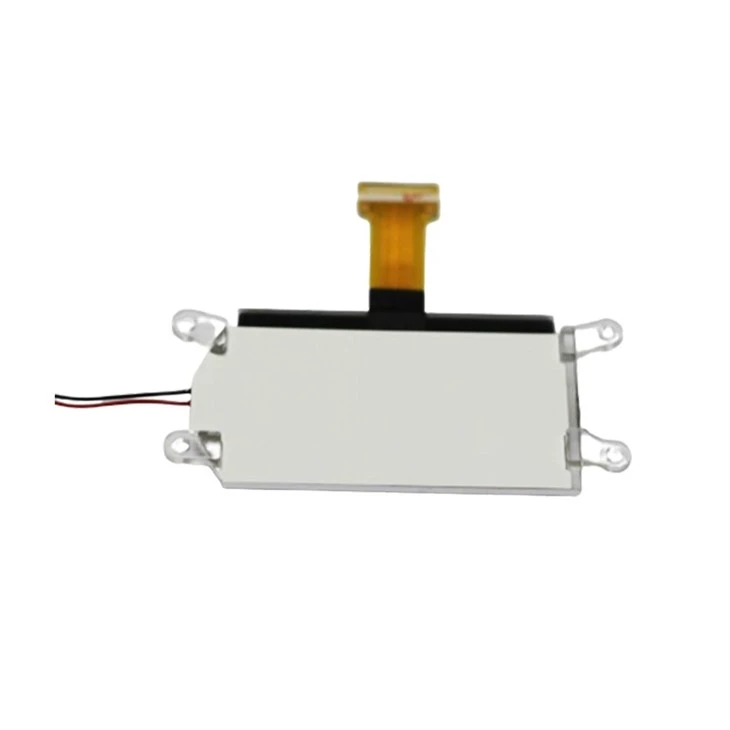

- ALCD kijelző 16x2. Választhat a16 * 2 sárga LCD kijelzőha más színt szeretne.
- Mikrokontroller (mint egy Arduino). Ez lesz a működésünk agya, amely parancsokat küld az LCD kijelzőre.
- Néhány áthidaló vezeték a mikrokontroller és az LCD kijelző csatlakoztatásához.
Íme egy egyszerű kapcsolási rajz az Arduino 16x2-es LCD-kijelzőhöz való csatlakoztatásához:
- Csatlakoztassa az LCD VSS érintkezőjét az Arduino GND-jéhez.
- Csatlakoztassa az LCD VDD érintkezőjét az Arduino 5 V-hoz.
- Csatlakoztassa az LCD VO érintkezőjét egy potenciométer középső érintkezőjéhez. A potenciométer másik két érintkezője 5V-ra és GND-re van kötve. Ez lehetővé teszi a kijelző kontrasztjának beállítását.
- Csatlakoztassa az LCD RS érintkezőjét az Arduino 12-es digitális érintkezőjéhez.
- Csatlakoztassa az LCD E tűjét az Arduino 11-es digitális érintkezőjéhez.
- Csatlakoztassa az LCD D4-D7 érintkezőit az Arduino 5-8 digitális érintkezőihez.
- Csatlakoztassa az LCD RW érintkezőjét a GND-hez.
- Csatlakoztassa az LCD LED+ és LED- érintkezőit 5 V-hoz, illetve GND-hez a háttérvilágítás táplálásához.
Vízszintes görgetés kódolása
Most, hogy a hardverünk be van állítva, ideje megírni a kódot. Az Arduino IDE segítségével írjuk és töltsük fel a kódot a mikrokontrollerünkre.
#include <LiquidCrystal.h> // a könyvtár inicializálása az interfész tűinek számával LiquidCrystal lcd(12, 11, 5, 6, 7, 8); void setup() { // az LCD oszlopok és sorok számának beállítása: lcd.begin(16, 2); // Üzenet nyomtatása az LCD-re. lcd.print("Helló, világ!"); késleltetés(1000); } void loop() { // A kijelző balra görgetése (int i = 0; i < 16; i++) { lcd.scrollDisplayLeft(); késleltetés(200); } // A kijelző jobbra görgetése a következőhöz: (int i = 0; i < 16; i++) { lcd.scrollDisplayRight(); késleltetés(200); } // A megjelenítési pozíció visszaállítása lcd.setCursor(0, 0); késleltetés(1000); }Nézzük meg, mi történik ebben a kódban:
#include <LiquidCrystal.h>: Ez a sor tartalmazza a LiquidCrystal könyvtárat, amely funkciókat biztosít az LCD-kijelzővel való interakcióhoz.LiquidCrystal lcd(12, 11, 5, 6, 7, 8);: Ez a sor inicializálja az LCD-objektumot azokkal a PIN-kódokkal, amelyekhez az LCD-t csatlakoztattuk az Arduino-n.lcd.begin(16, 2);: Ez a sor jelzi az LCD-n, hogy 16 oszlopa és 2 sora van.lcd.print("Helló, világ!");: Ez a sor a "Hello, World!" üzenetet írja ki. az LCD-re.lcd.scrollDisplayLeft();: Ez a funkció az LCD kijelző teljes tartalmát egy karakterrel balra görgeti.lcd.scrollDisplayRight();: Ez a funkció az LCD kijelző teljes tartalmát egy karakterrel jobbra görgeti.lcd.setCursor(0, 0);: Ez a funkció a kurzort a kijelző bal felső sarkába mozgatja.
Speciális görgetési technikák
Ha szeretne egy kicsit kreatívabbá tenni a görgetést, kipróbálhat néhány fejlett technikát. Például görgetheti a kijelzőnek csak egy részét, vagy különböző sebességgel görgethet.
Íme egy példa arra, hogyan görgethet csak a kijelző második sorában:
#include <LiquidCrystal.h> // a könyvtár inicializálása az interfész tűinek számával LiquidCrystal lcd(12, 11, 5, 6, 7, 8); void setup() { // az LCD oszlopok és sorok számának beállítása: lcd.begin(16, 2); // Üzenet nyomtatása az LCD-re. lcd.print("Felső sor"); lcd.setCursor(0, 1); lcd.print("Bottom Line"); késleltetés(1000); } void loop() { // Görgessük balra a második sort az (int i = 0; i < 16; i++) { lcd.setCursor(0, 1); lcd.scrollDisplayLeft(); késleltetés(200); } // Görgessük jobbra a második sort: (int i = 0; i < 16; i++) { lcd.setCursor(0, 1); lcd.scrollDisplayRight(); késleltetés(200); } // A megjelenítési pozíció visszaállítása lcd.setCursor(0, 1); késleltetés(1000); }Ebben a kódban alcd.setCursor(0, 1)funkcióval mozgathatja a kurzort a második sorra a görgetés előtt. Ez biztosítja, hogy csak a második sor kerüljön görgetésre.
Hibaelhárítás
Ha problémába ütközik az LCD-kijelző vízszintes görgetése közben, néhány dolgot ellenőrizni kell:
- Vezeték: Győződjön meg arról, hogy az összes csatlakozás biztonságos, és hogy megfelelően csatlakoztatta a tűket.
- Kód: Ellenőrizze még egyszer a kódot, hogy nincs-e benne szintaktikai vagy logikai hiba.
- Hatalom: Győződjön meg arról, hogy az LCD-kijelző elegendő áramot kap. Ha a háttérvilágítás halvány, vagy a kijelző egyáltalán nem működik, az áramellátási probléma lehet.
Következtetés
Elkészítése aLCD kijelző 16x2A vízszintes görgetés egy szórakoztató és hasznos technika, amely javíthatja elektronikai projektjeit. Akár kezdő, akár tapasztalt hobbi, remélem, ez az útmutató segített megérteni, hogyan érheti el ezt.
Ha a magas minőséget keresiLCD kijelző 16x2vagylcd fogaskerék kijelző, ne habozzon megkeresni. Azért vagyunk itt, hogy a legjobb termékeket és támogatást nyújtsuk projektjeihez. Lépjen kapcsolatba velünk, hogy megbeszéljük igényeit, és magabiztosan kezdje el következő projektjét.
Hivatkozások
- Arduino LiquidCrystal Library dokumentáció
- HD44780 LCD vezérlő adatlap


